
图片增强工具合集
把这页当成一张图片增强导航图来用。无论你要做的是提高清晰度、去除多余物体、去除水印、突出主体轮廓、翻译截图文字,还是处理漫画页面里的外语内容,这组工具都能帮你先判断问题类型,再决定应该打开哪一个工具。
图片增强不只是把图片变清晰
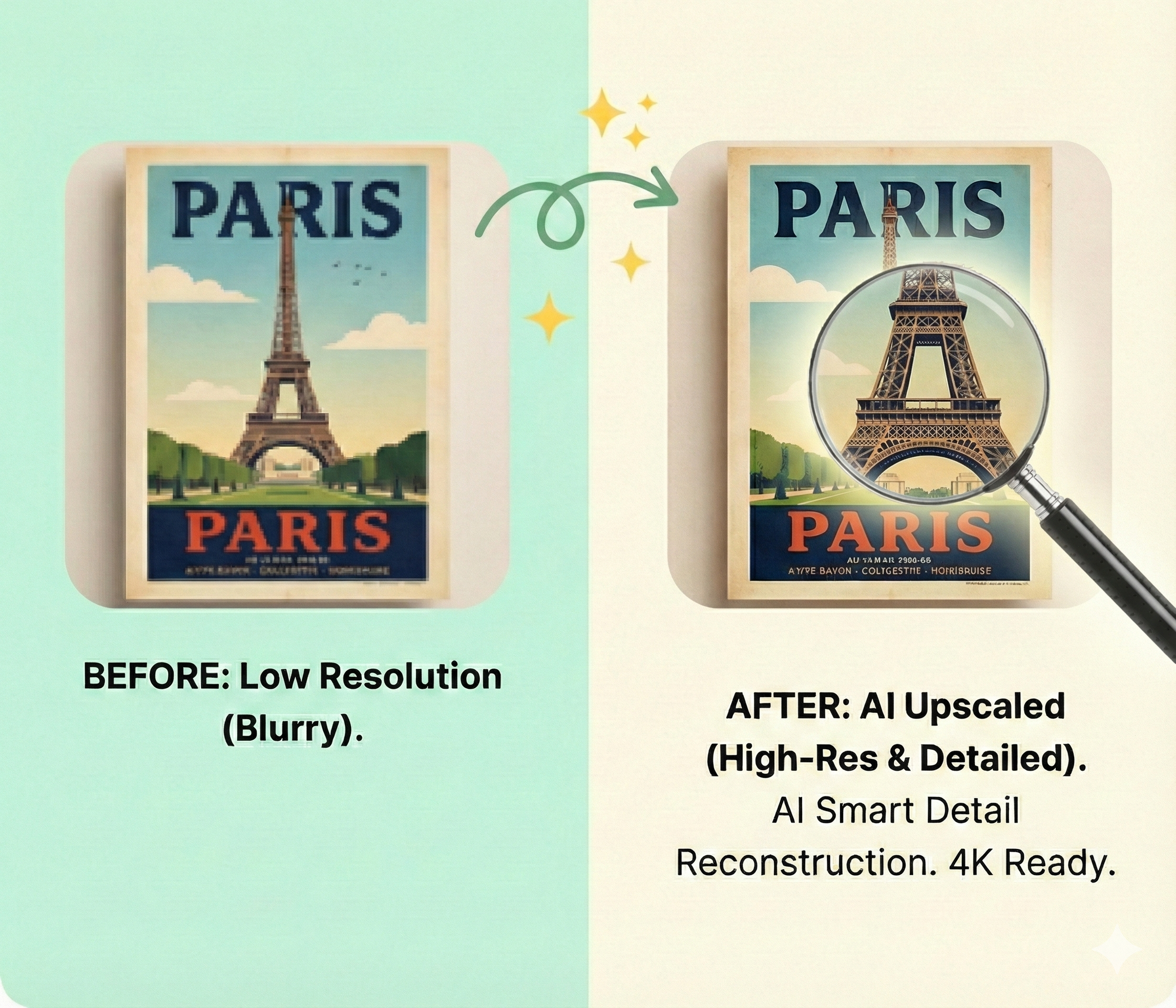
很多人一提到图片增强,第一反应就是放大分辨率。但真实需求通常更复杂:有的图片需要补细节,有的图片需要去掉干扰水印,有的图片需要把路人或杂物从画面里清理掉,有的图片需要让主体更醒目,还有的图片需要先把画面里的文字内容变得可读。这也是这个 hub 页存在的意义。它不是让你盲目试工具,而是帮你先判断自己要做的是哪一种增强。如果当前最明显的问题是画质偏软、尺寸不够或细节不足,通常可以先从 AI 图片放大器 开始。
按问题增强图片
把清晰度、清理干扰、主体突出和图片翻译拆开处理,结果往往比一把梭式编辑更自然。
提高图片可用性
这页的价值不只是推荐工具,而是帮助你更快判断图片下一步应该处理什么,方便继续发布、展示、复用或阅读。
按任务查看图片增强工具
按问题类型浏览这组核心工具,直接进入最适合当前图片的那一个。
3 步选择
如何选择合适的图片增强工具
先判断图片的主要问题,再决定先处理哪一步,而不是在多个工具之间盲试。
为什么图片增强更适合按任务拆分来做
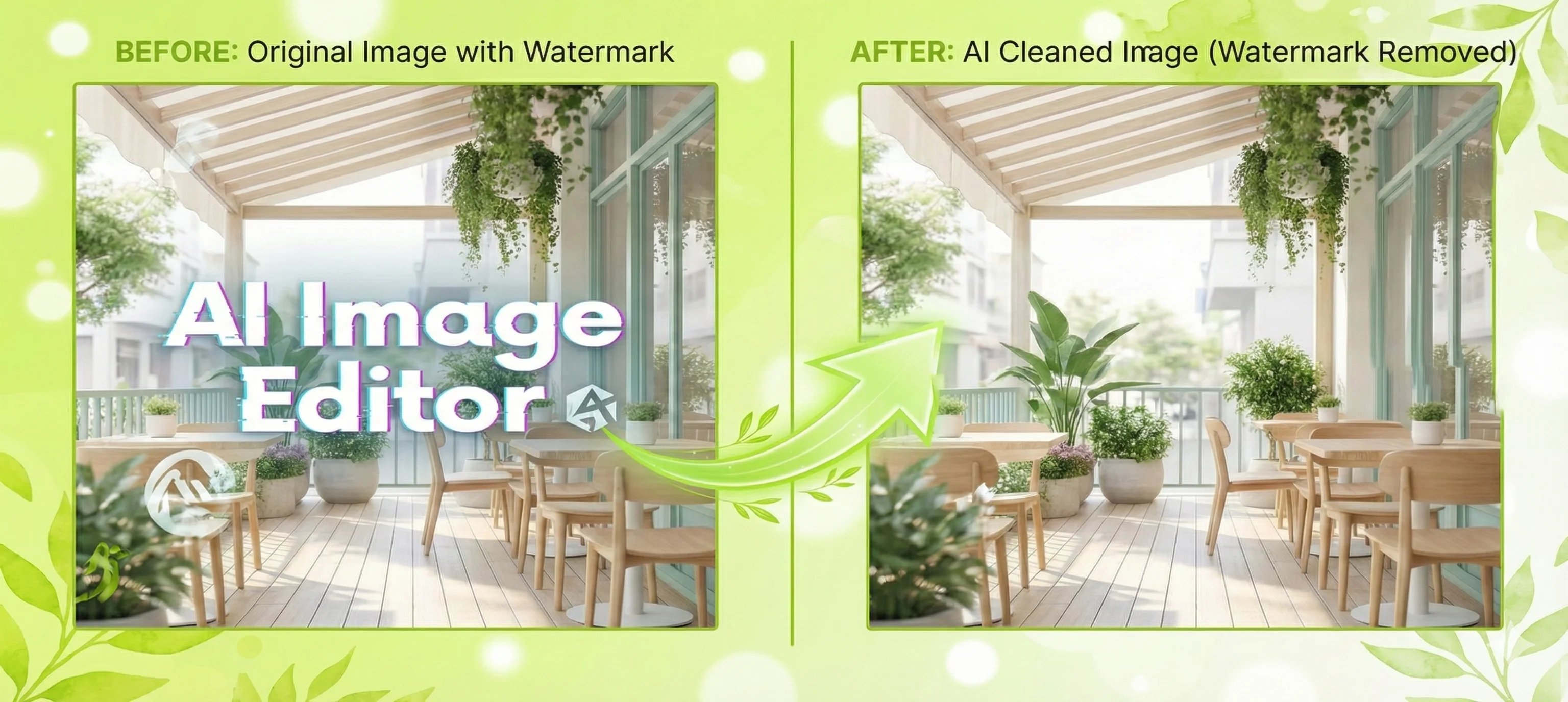
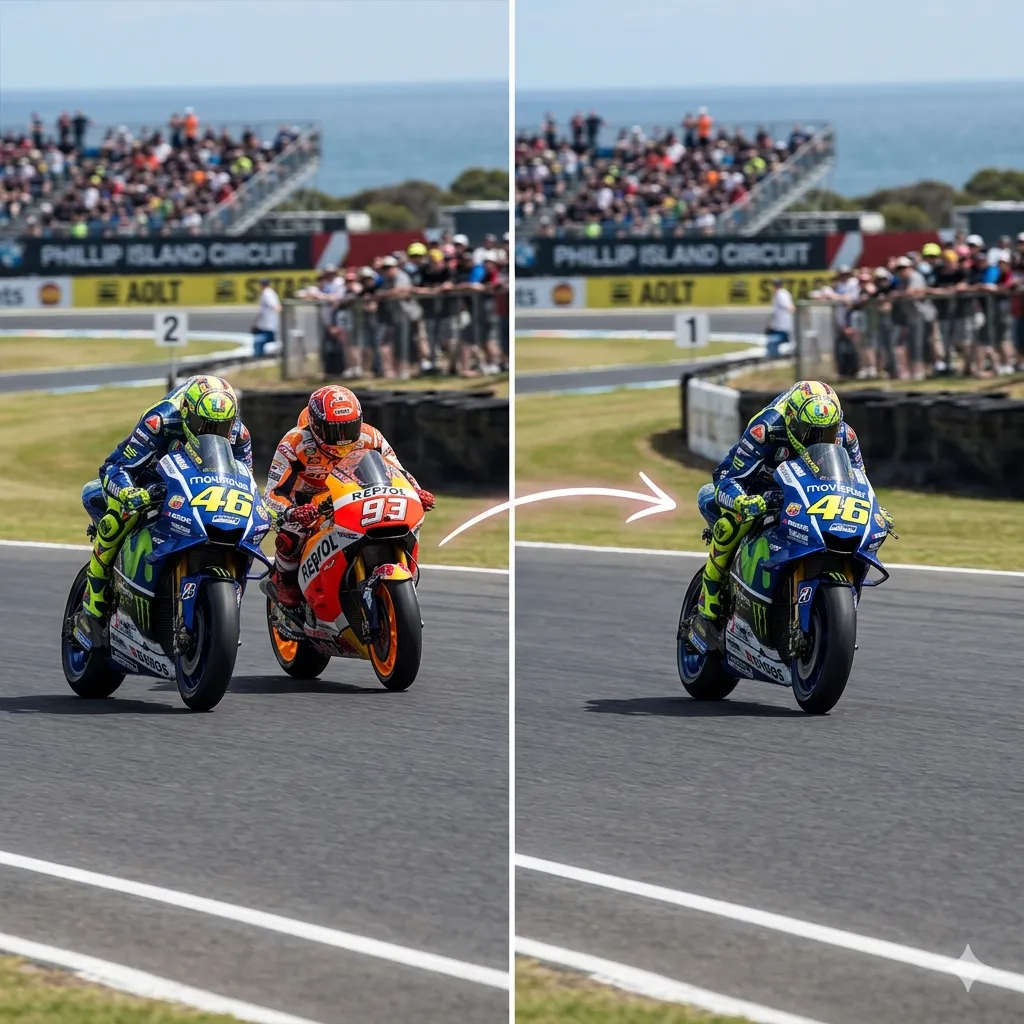
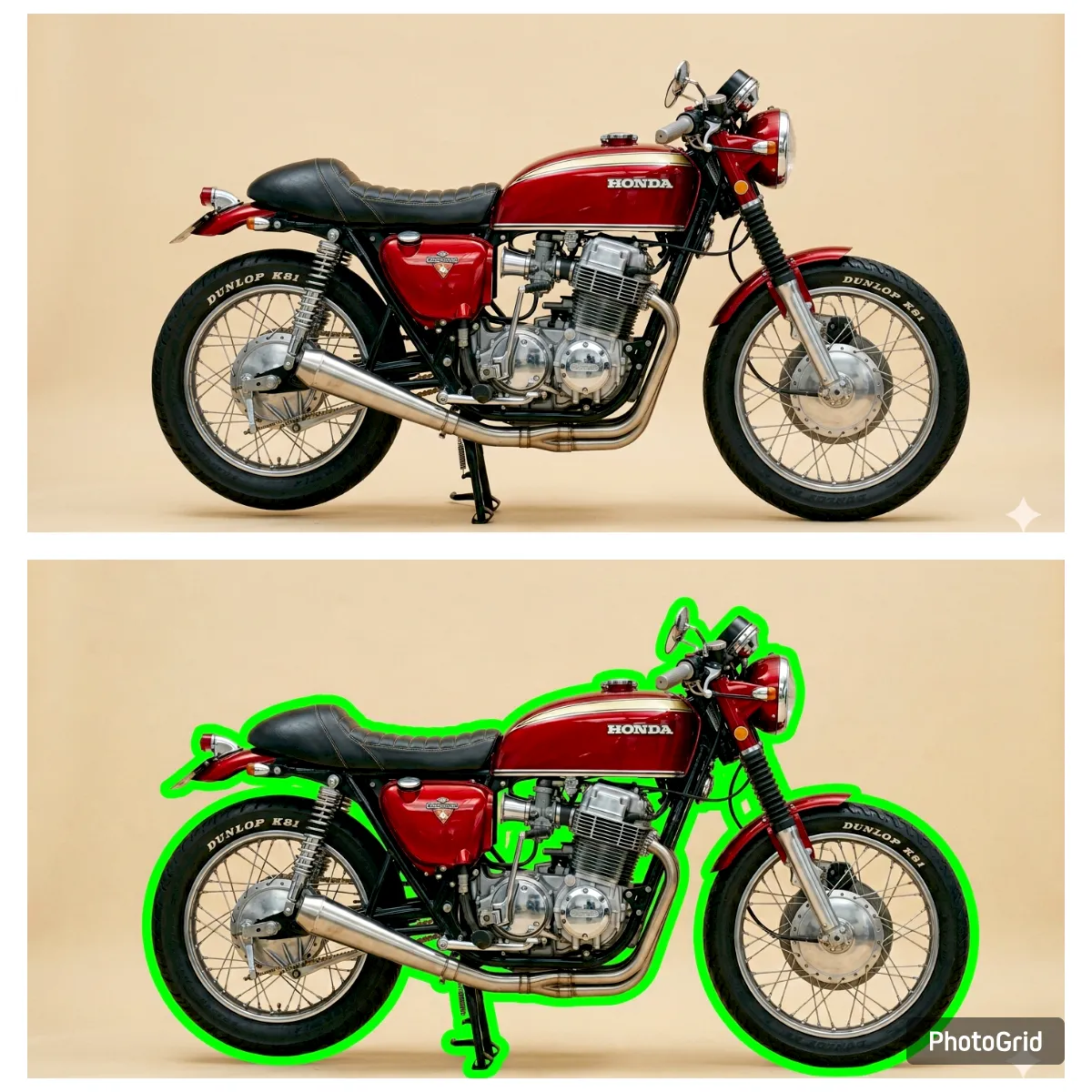
图片增强不是只有“放大”这一件事。现实里的图片问题通常分别属于四类:清晰度不足、画面有干扰、主体不够突出、内容不够可读。把这些步骤拆开,反而更容易得到自然、可用的结果。比如 AI 去水印工具 解决的是文字和覆盖标记清理问题,AI 物体移除器 解决的是路人和杂物清理问题,而 为图片添加描边 解决的是主体可视性问题。先搞清楚瓶颈在哪,再选工具,通常比来回试错更高效。当图片已经更干净、更好用之后,很多用户会继续进入 场景设计工具合集 处理构图和布局问题;如果下一步不是继续修质量,而是想换整体感觉,也可以切到 风格转换工具合集。对于已经清理好的人像或参考图,很多人也会顺着这个流程继续用 AI 动漫生成器 做动漫风格生成。
判断更清楚,结果更好
当你知道当前图片是在清理、突出主体还是翻译内容时,整个编辑流程会更稳定,成片也更容易用。
减少反复试错
不用在泛化编辑器里反复切换,你会更快知道下一步应该修什么,也更容易控制输出质量。
常见的图片增强场景
不同用户进入的关键词可能不同,但最后做的事情往往类似:让图片更清楚、更干净、更适合展示、传播、复用或阅读。
商品图和上架主图
如果主体和背景混在一起,为图片添加描边 往往能让商品在列表页或活动图里更醒目。
社媒配图和缩略图
想让封面图、帖子图和缩略图在不同尺寸下都更清楚,通常可以先用 AI 图片放大器。
旧图修复和低分辨率素材
老图片、旧截图或低清素材需要重新利用时,最常见的第一步就是打开 AI 图片放大器。
带外语文字的截图或海报
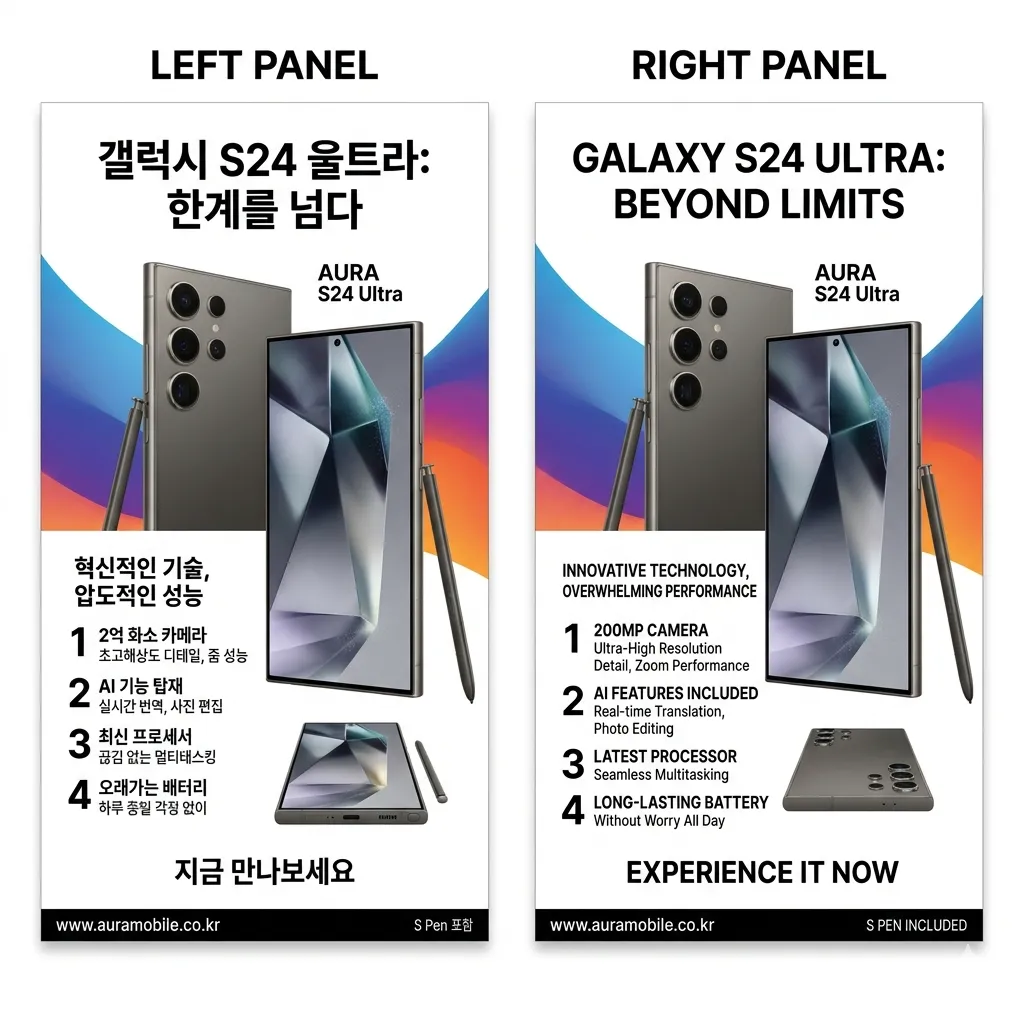
如果重点是把图里的文字读懂并翻译出来,AI 图片翻译 通常更适合这类场景。
漫画页和分镜内容
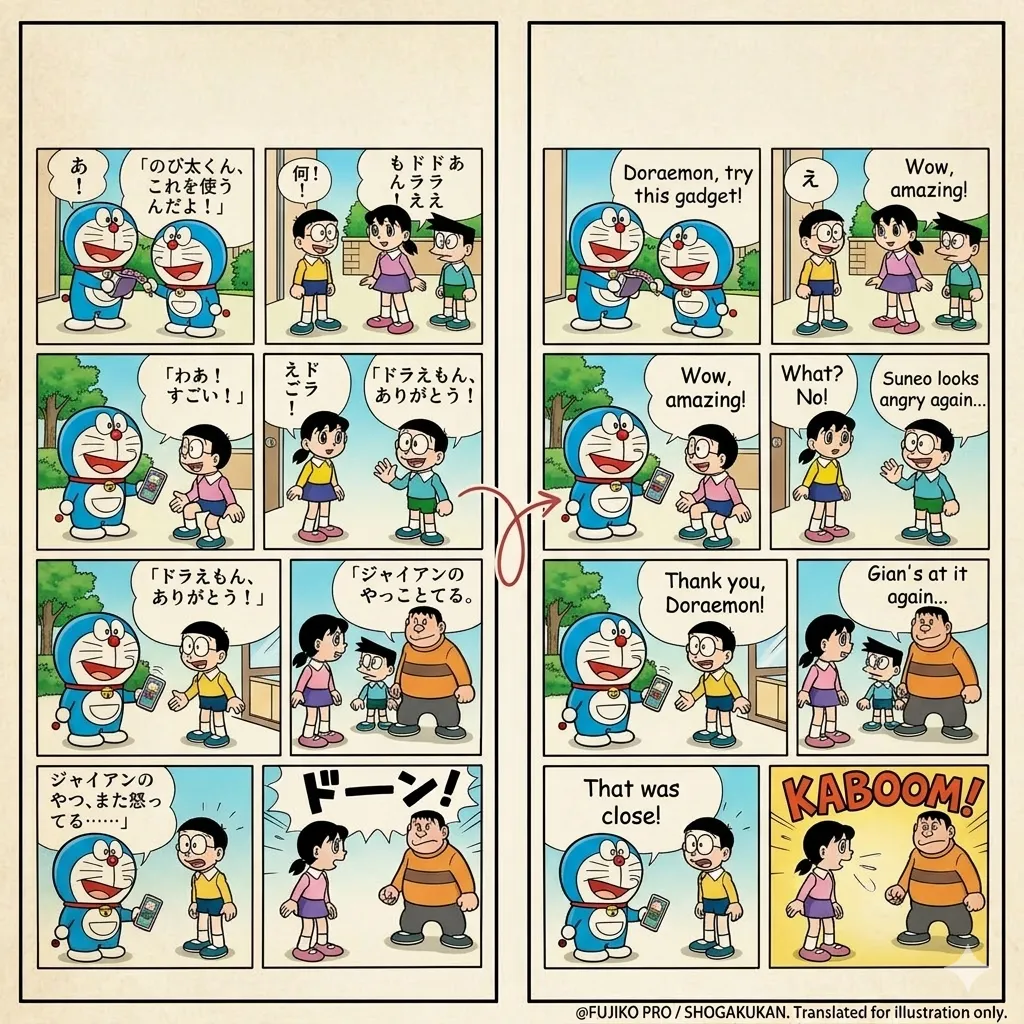
当画面包含气泡、对白和漫画阅读顺序时,AI 漫画翻译 会比普通图片翻译更对路。
被文字或水印干扰的图片
如果内容本身没问题,但被 logo、时间戳或覆盖文本挡住了,最直接的工具就是 AI 去水印工具。
被路人或杂物打断的照片
如果图片主体没问题,但画面里多了路人、杂物或背景干扰元素,更适合直接打开 AI 物体移除器。
很多用户用这些工具优化图片
这组图片增强工具常被用来提升清晰度、清理干扰,并让图像更容易继续使用。
120K+ 已优化图片
120K+
已优化图片
60K+ 服务用户
60K+
服务用户
4.8/5 平均评分
4.8/5
平均评分