
场景设计工具合集
把这页当成场景设计类工具的导航中心来用。无论你想扩展画面边界、更换背景、重做室内空间效果,还是把多张图组合成一个更完整的构图,这组工具都能帮你从“我想改场景”快速走到最合适的具体工具。
场景设计关注的是空间、布局和构图
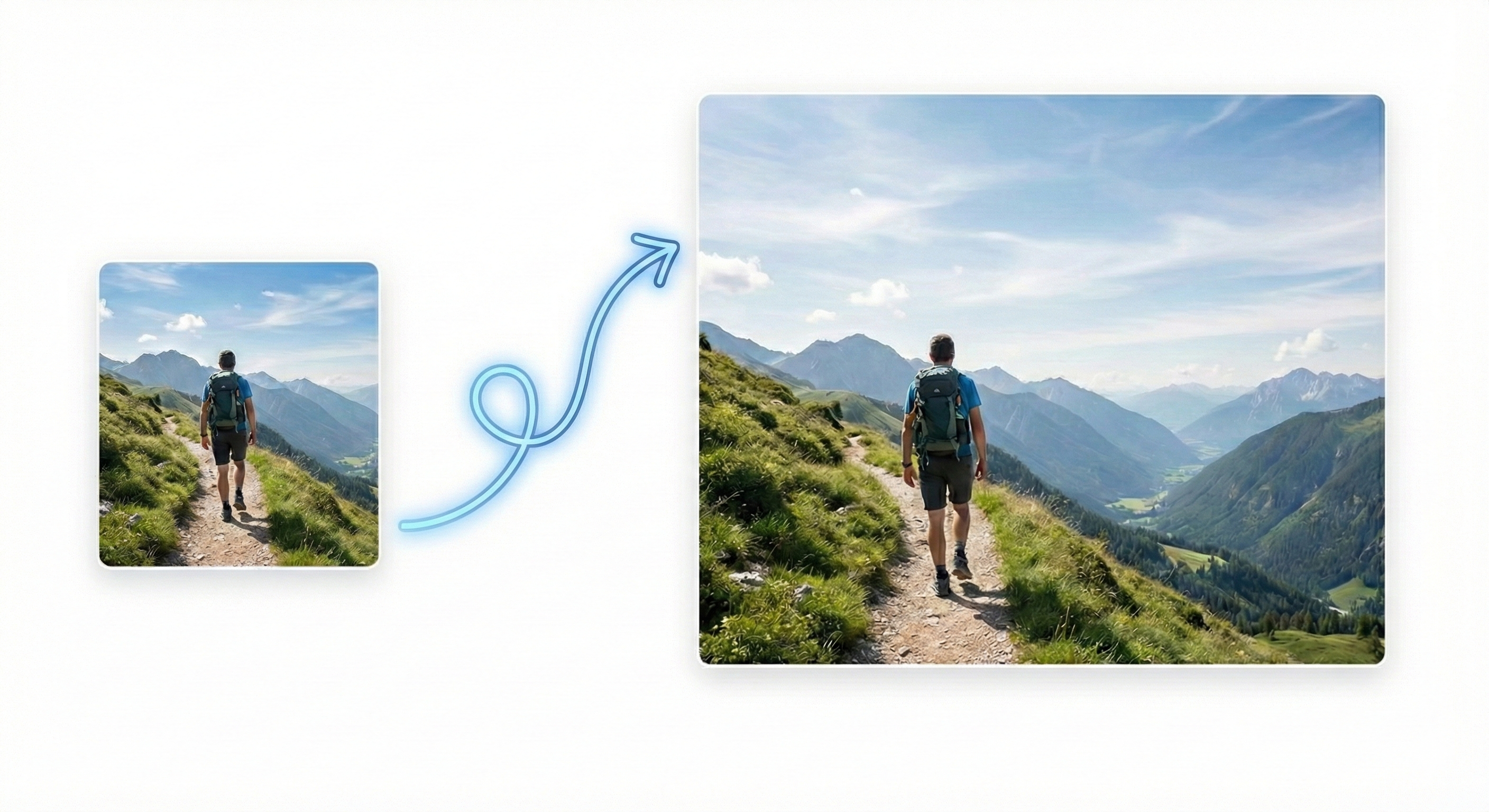
场景设计类工具处理的不是简单修瑕疵,也不是只改主体风格,而是改“主体所处的空间和画面结构”。有时你需要把原图往外扩,创造更多背景和留白;有时你只是想保留主体,把背景换成更干净或更合适的新环境;有时你想重新设计房间;还有一些场景则需要把多张图片组合成一个更完整的画面。这个 hub 页的价值,就是帮你按任务类型拆开判断。如果你最先要解决的是画面太窄、边界不够、留白不足,通常可以先从 AI 图片扩展器 开始。
按场景任务选工具
把扩图、房间重设计和多图合成拆开处理,更容易找到真正适合当前画面任务的工具。
更好控制画面布局
这页能帮助你快速判断当前问题到底是空间不够、房间方向不对,还是需要把多张图合成一个新场景。
按任务查看场景设计工具
按空间和构图任务浏览这组核心工具,直接进入最适合当前画面问题的那一个。
3 步选择
如何选择合适的场景设计工具
先判断你要改的是画面边界、室内空间,还是多图构图,再选对应工具。
为什么场景类任务更适合按布局问题拆开处理
扩图、换背景、改房间和多图合成,本质上不是一个任务。把它们分开,你会更容易控制结果,也更容易让画面看起来自然。比如 AI Background Changer 更适合在主体不变的前提下快速替换背景,AI 房间设计 更适合改空间本身,而 AI 图片合成 更适合从多个视觉来源拼出一个新场景。按任务拆分,往往比在一个泛化工具里反复试错更有效。当场景已经搭好之后,很多用户会继续用 图片增强工具合集 做最后的清理和清晰度处理;如果真正还需要改的是主体风格本身,也可以切到 风格转换工具合集。
构图判断更清楚
当你知道问题是边界、空间还是合成逻辑时,后续编辑会更稳定。
减少无效试错
不会把扩图任务硬塞进合成流程,也不会把房间重设计误用成简单融合。
常见的场景设计场景
用户进入点不同,但他们往往都在做同一件事:让画面更完整、更有空间感,或更适合表达想要的场景。
给横幅和版式扩出更多留白
如果原图太紧,不够放标题、广告文案或横幅元素,通常应该先打开 AI 图片扩展器。
装修前先看房间方向
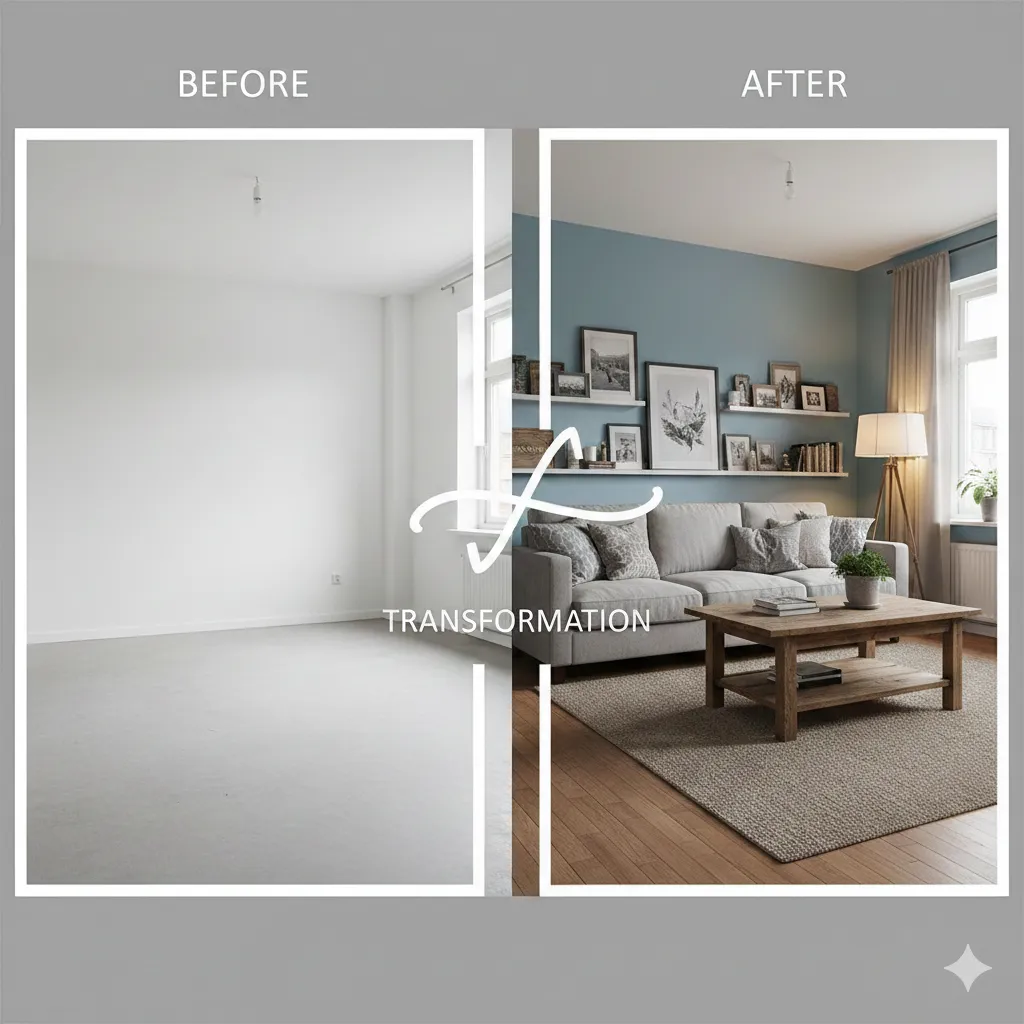
卧室、客厅、厨房等空间想先看不同风格方案时,最直接的工具就是 AI 房间设计。
把杂乱背景换成更合适的场景
如果主体本身能用,但背景太乱、太普通或不符合品牌氛围,AI Background Changer 往往是最直接的一步。
把多张素材拼成一个新场景
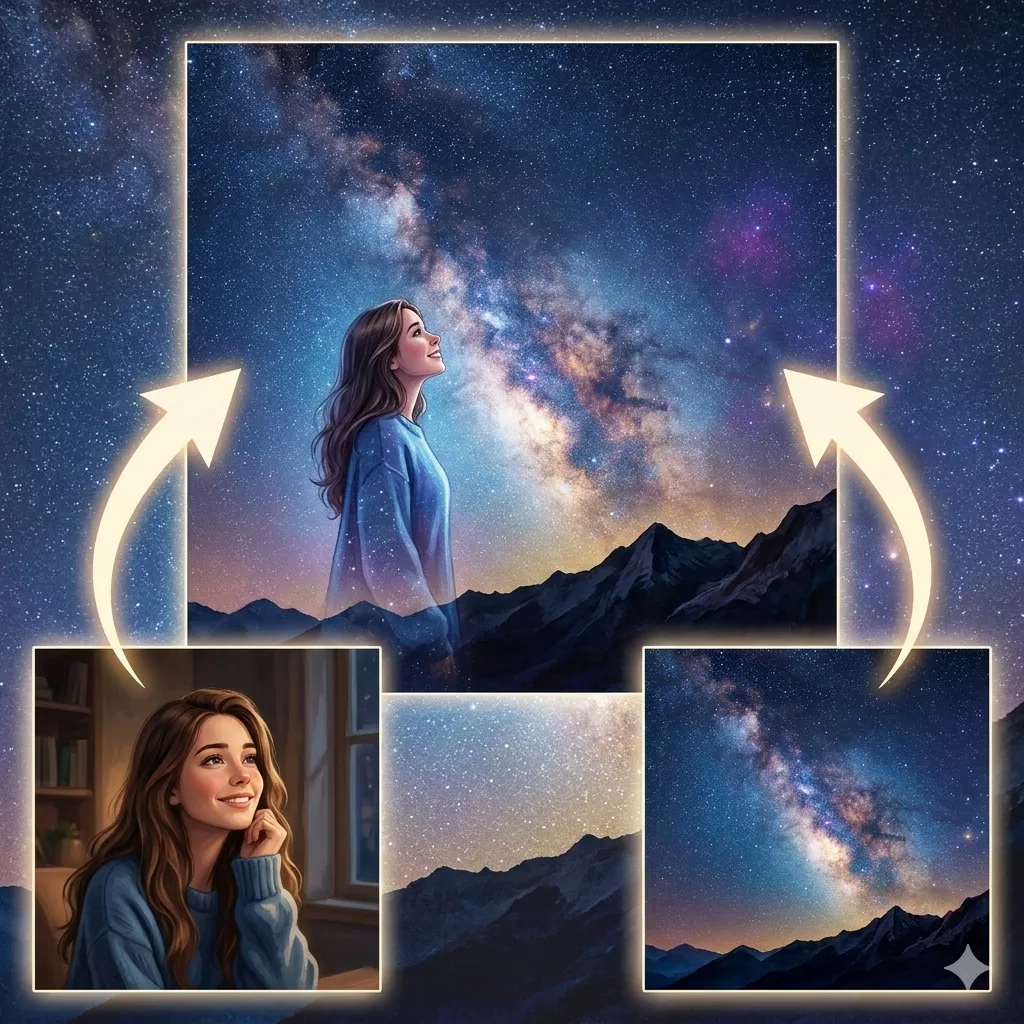
当最终结果需要同时用到多张图里的元素时,AI 图片合成 会更灵活。
把两张照片自然融合成一张
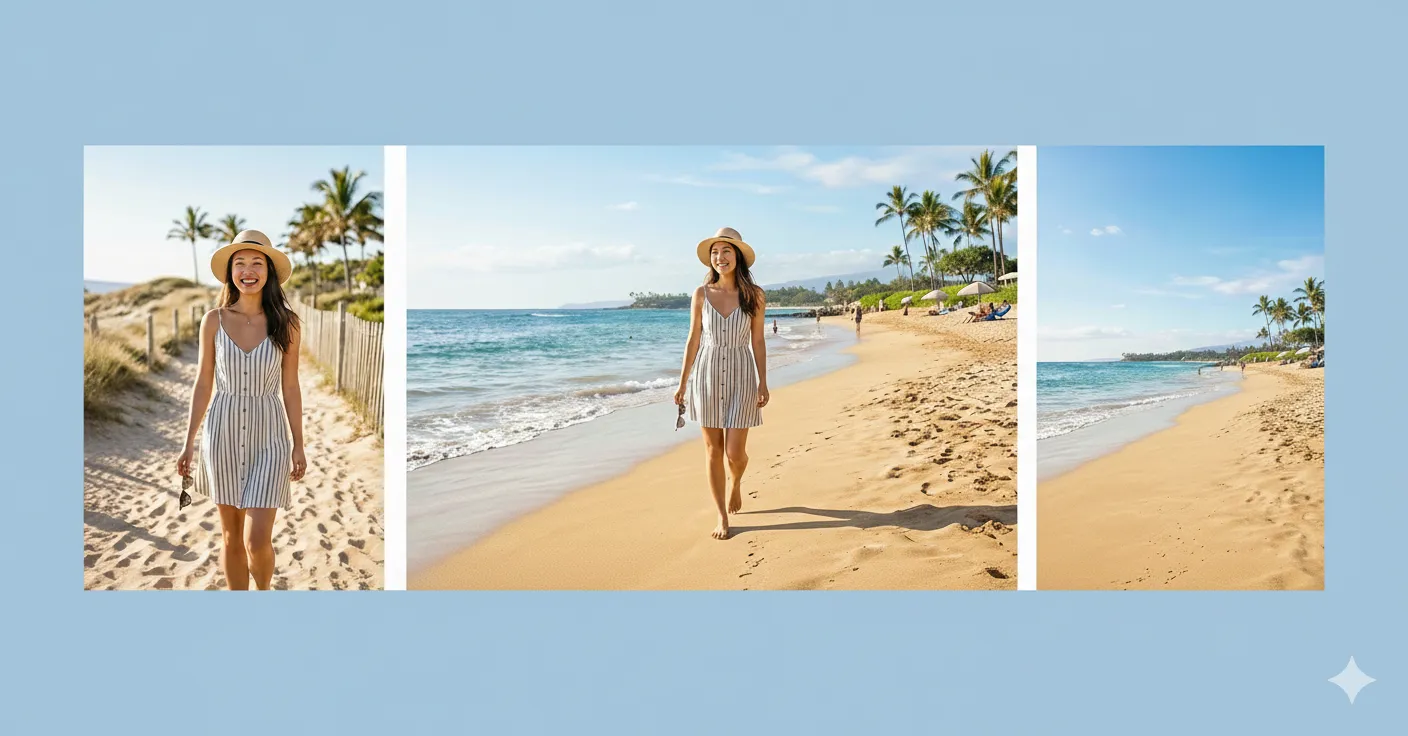
如果任务更简单,只是想把两张相关图片融合成一个更自然的新画面,AI 照片融合 往往更合适。
给商品图或人像图扩背景
很多创作者会先用 AI 图片扩展器 扩出更多空间,再继续放文字或做版式。
做房间方案图和概念提案
设计师和屋主常用 AI 房间设计 来快速比较多个空间方向,再决定下一步。
很多用户用这些工具重构场景和布局
这组工具常被用来扩展画面、测试空间方向,并更快完成构图。
85K+ 已生成场景
85K+
已生成场景
40K+ 服务用户
40K+
服务用户
4.8/5 平均评分
4.8/5
平均评分