
AI 去反光工具
照片反光怎么去除
上传照片,重建反光区域——画面其它部分保持原样。
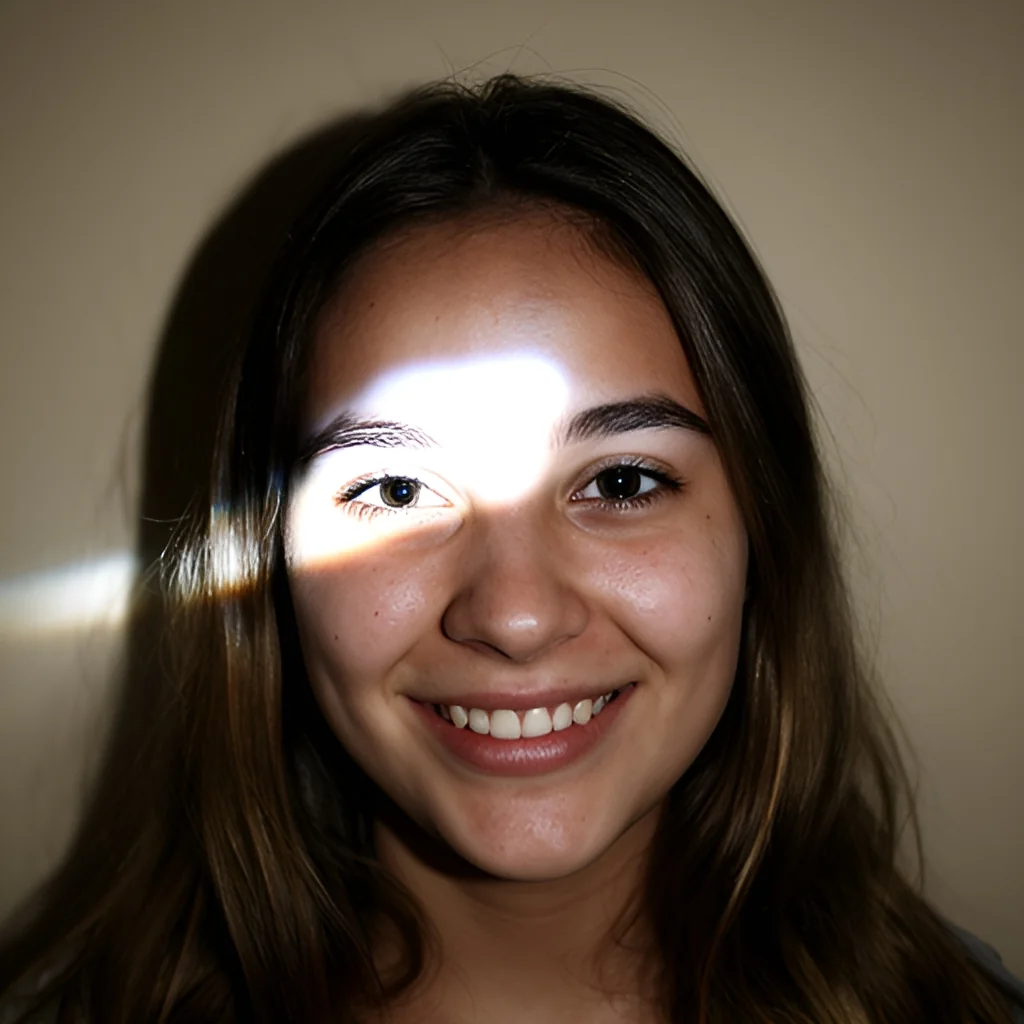
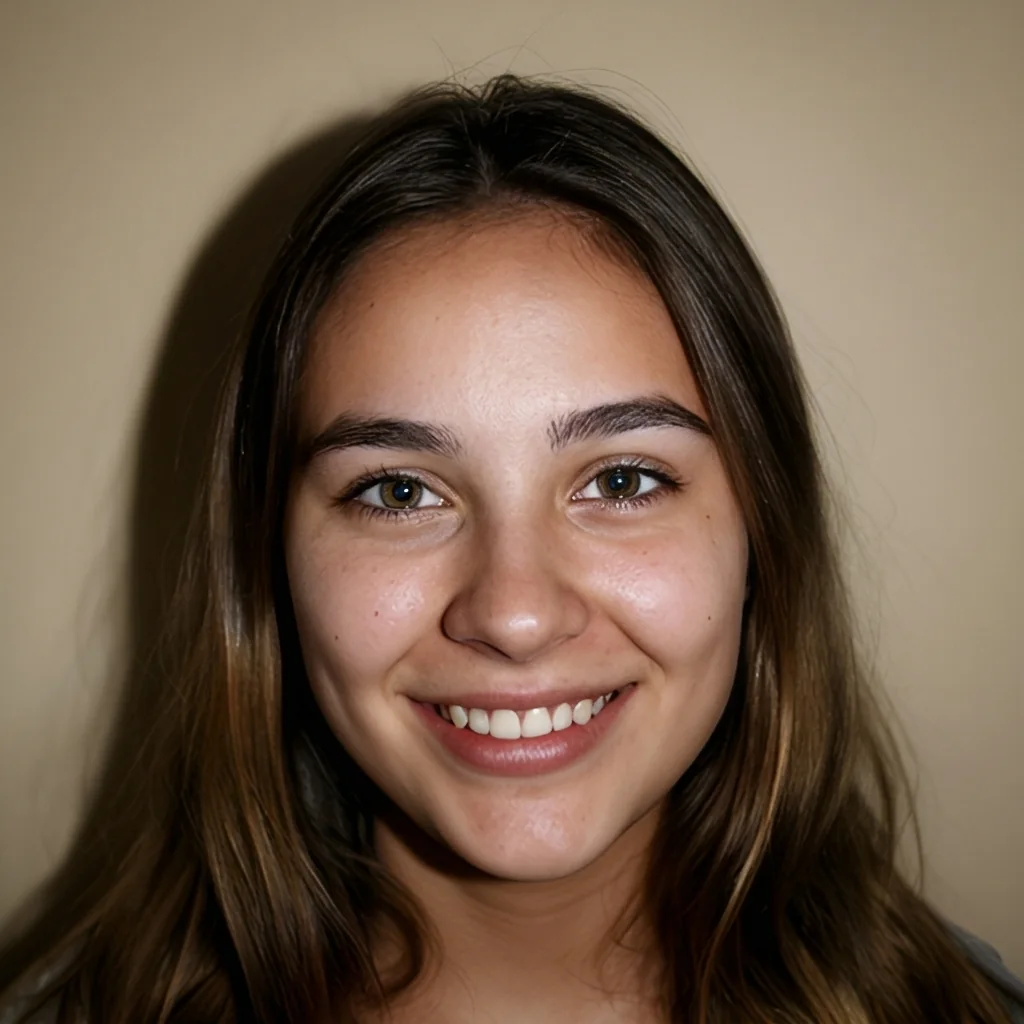
上传照片,反光区域会被重建,画面其它部分保持不动。
照片里的反光是怎么来的?
反光本质是镜面反射:表面比周围更光滑,就把光源原样弹进镜头。皮肤上出现闪光灯高光,镜片出现透镜形状的反光,相框玻璃里映出显示器或窗户。到了传感器上,最亮的那块直接过曝成白色。
所以在去除照片反光之前,要先接受一个边界:纯白的高光里没有任何细节。下面重建出来的内容,是根据周围像素推出来的——皮肤和布料够用,但被反光挡住的一张脸,是救不回来的。
闪光灯高光
机顶闪光打在脸上最油的部位,留下一块生硬的白斑,还配着一道硬阴影。
阳光镜面反射
低角度阳光扫过脸颊或亮面产品,把那片区域的颜色整个冲掉。
屏幕与窗户倒影
玻璃、显示器和相框会照出面前的东西——通常是一扇窗或一盏灯。
去除照片反光的三种方法
1. 拍的时候就避免。 偏振镜、柔化的闪光灯,或者干脆换个角度,能在记录之前消掉大部分反光——这是唯一能保住全部原始像素的方法。
2. 手动修。 仿制图章、修复画笔加一条曲线,可以把皮肤或布料上的高光压下去;但遇到边缘生硬的反光,纹理会重复,放大到 100% 就露馅。
3. 用 AI 重建。 AI 去反光工具读取周围区域,重建高光并融回原有光线。这是重拍不了的照片最快的办法,也说清了自己的边界:它生成合理的纹理,但不恢复数据。
能重拍就重拍
换角度、加柔光罩或用偏振镜,预防能让原始细节完整保留。
手动修图是局部的
仿制与修复工具最适合皮肤上的柔和反光;在玻璃和屏幕上容易糊成一片。
AI 重建可重复
一句指令处理整块反光,同一个预设也能用在一批相似的片子上。
三步去除照片反光
指定反光位置、选类型、对比重建结果。
1
上传照片
JPG、PNG、WEBP,不超过 5MB。反光要在画面里看得见;低分辨率照片上的小高光,周围可供采样的纹理太少。
2
选择反光类型
闪光灯、阳光、屏幕。三档预设的重建方式不同:闪光灯保皮肤纹理,阳光保颜色,屏幕保直线边缘。
3
对比并下载
前后对比视图会把原图和结果并排显示。一次运行返回一张图;只有大面积过曝成纯白时,才需要再跑一次。
AI 去反光工具能处理什么
明确能修的反光类型,也明确修不了的。
皮肤上的闪光灯高光
过曝的白斑和硬阴影会被重建,皮肤纹理与色调与周围一致。
脸上的阳光眩光
被冲淡的脸颊和额头恢复颜色与明暗,并顺着原图的光线方向。
屏幕与窗户反光
玻璃、相框和显示器上的矩形反光被去除,下面的表面被重建。
其它都保留
表情、头发、衣服、背景和构图都由指令固定住。
前后对比
结果与原图并排显示,方便判断重建是否自然。
1K 6 积分
默认模型下 2K 10、4K 12;失败任务退回积分,被拦下的提示词不扣费。
一次去反光的成本
3 反光预设:闪光灯、阳光、屏幕
3
反光预设:闪光灯、阳光、屏幕
1 一张照片进,一张重建结果出
1
一张照片进,一张重建结果出
6 默认模型下 1K 一张的积分
6
默认模型下 1K 一张的积分
照片去反光常见问题
修掉照片里的高光之前,最常问的几件事。